

티스토리 뷰
이 포스팅은 쿠팡 파트너스 활동의 일환으로, 이에 따른 일정액의 수수료를 제공받습니다.
노트북 거치대, 막상 사려고 보면 은근히 고민됩니다. 1만 원대부터 10만 원 가까이까지 가격이 쭉 늘어서 있는데, 싼 걸 사면 금방 흔들리거나 내려앉을 것 같고, 비싼 걸 사자니 받침대 하나에 그만큼 쓸 일인가 싶거든요. 그래서 1만 원대에서 후기가 제일 많이 쌓인 제품 하나를 붙잡고, 실제로 산 사람들이 뭐라고 하는지 쭉 읽어 봤습니다. 주인공은 홈플래닛 메탈 쿨링홀 노트북 거치대입니다. 후기가 8,943개로, 같은 검색 결과 첫 화면의 거치대 중 가장 많았습니다.
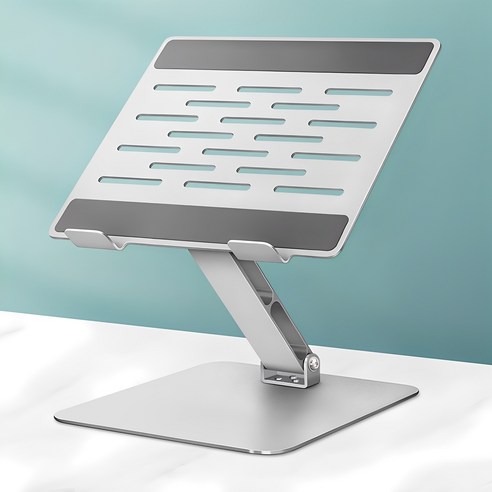
홈플래닛 메탈 쿨링홀 노트북 거치대 (실버·블랙). 이미지를 누르면 쿠팡 구매 페이지로 이동합니다.
후기 30개를 이렇게 읽었습니다
후기가 8천 개가 넘으니 다 읽을 수는 없고, 베스트순 상위 30개를 처음부터 끝까지 꼼꼼히 봤습니다. 2026년 2월부터 11월 사이에 올라온 글들이고, 실버와 블랙을 산 사람이 섞여 있습니다. 판매자는 전부 쿠팡(주)로 된 같은 상품 페이지입니다.
읽으면서 원칙은 하나 정했습니다. "가성비 최고", "강추" 같은 감탄은 일단 넘기고, 상황이 구체적으로 적힌 말만 모으자는 거였죠. "2.5kg 게이밍 노트북을 올려도 안 내려앉는다", "처음 각도 맞출 때 힘이 꽤 든다" 같은 문장들이요. 그리고 한 명만 한 얘기는 참고로만 두고, 서너 명 이상이 똑같이 한 얘기만 장점이나 단점으로 올렸습니다. 그래야 우연히 좋았던 사람, 우연히 운이 나빴던 사람 얘기에 휘둘리지 않으니까요.

후기 수천 개 중에서 구체적인 얘기만 골라 읽었습니다 (일러스트, AI 생성 이미지)
일단 기본 정보부터
| 항목 | 내용 |
|---|---|
| 제품명 | 홈플래닛 메탈 쿨링홀 노트북 거치대 |
| 색상 | 실버, 블랙 |
| 가격 | 16,490원 (정가 22,900원에서 27% 할인, 2026-11-14 00시 기준) |
| 제조국 | 중국 (판매 페이지 표기) |
| 후기 | 8,943개, 최고 86% · 좋음 9% · 보통 3% · 별로 1% · 나쁨 1% |
| 구조 (후기 기준) | 접이식, 높이·각도 조절, 상판 쿨링홀, 미끄럼 방지 패드, 앞쪽 받침 턱 |
가격은 하루가 다르게 바뀌니 위 숫자는 "이때 이랬다" 정도로만 봐 주세요. 별점은 95%가 "최고" 아니면 "좋음"이라 꽤 후한 편입니다. 다만 이렇게 후기가 많은 제품은 별점보다 아쉬웠다는 사람들 얘기가 오히려 더 쓸모 있습니다. 그래서 아래에서는 좋은 얘기만큼 아쉬운 얘기도 길게 적었습니다.
산 사람들이 제일 많이 칭찬한 세 가지
1. 노트북이 안 내려앉는다
제일 많이 나온 얘기입니다. 30명 중 열 명 넘게 "묵직하다", "흔들림이 거의 없다", "타이핑해도 안 밀린다"고 했어요. 이유를 짐작할 만한 얘기도 있었습니다. 다른 색상을 오래 쓰다가 하나 더 샀다는 분은, 관절이 육각 볼트로 단단하게 조여져 있어서 2.5kg짜리 게이밍 노트북을 올려 두고 오래 써도 각도가 안 틀어진다고 하더라고요. 15.6인치, 16인치 노트북을 올려 쓰는 사람들 사이에서도 처진다는 불만은 없었습니다.
싼 거치대가 제일 많이 망가지는 지점이 바로 여기입니다. 관절이 헐거워서 며칠 지나면 화면이 슬금슬금 내려오는 거죠. 이 제품은 정반대로 꽉 조여져 있다고 보면 됩니다. 그리고 바로 이 점이 아래 단점으로 그대로 이어집니다.
2. 목이 편해졌다는 얘기가 압도적
왜 샀냐는 질문에 대한 답은 거의 다 거북목, 어깨 결림이었습니다. 노트북을 책상에 그냥 놓으면 화면이 눈보다 한참 아래 있으니 고개가 자꾸 숙여지잖아요. 거치대를 쓰고 나서 "고개를 덜 숙이게 됐다", "두세 시간 일해도 목이 덜 뻐근하다"는 말이 정말 많았습니다. 솔직히 이건 이 제품만의 장점이라기보다 화면 높이를 올린 효과라서, 다른 거치대를 써도 비슷하게 느낄 부분이긴 합니다. 그래도 "거치대 하나로 이렇게 달라질 줄 몰랐다"는 반응이 반복되는 걸 보면, 아직 노트북을 책상에 그냥 두고 쓰는 분이라면 체감이 꽤 클 겁니다.
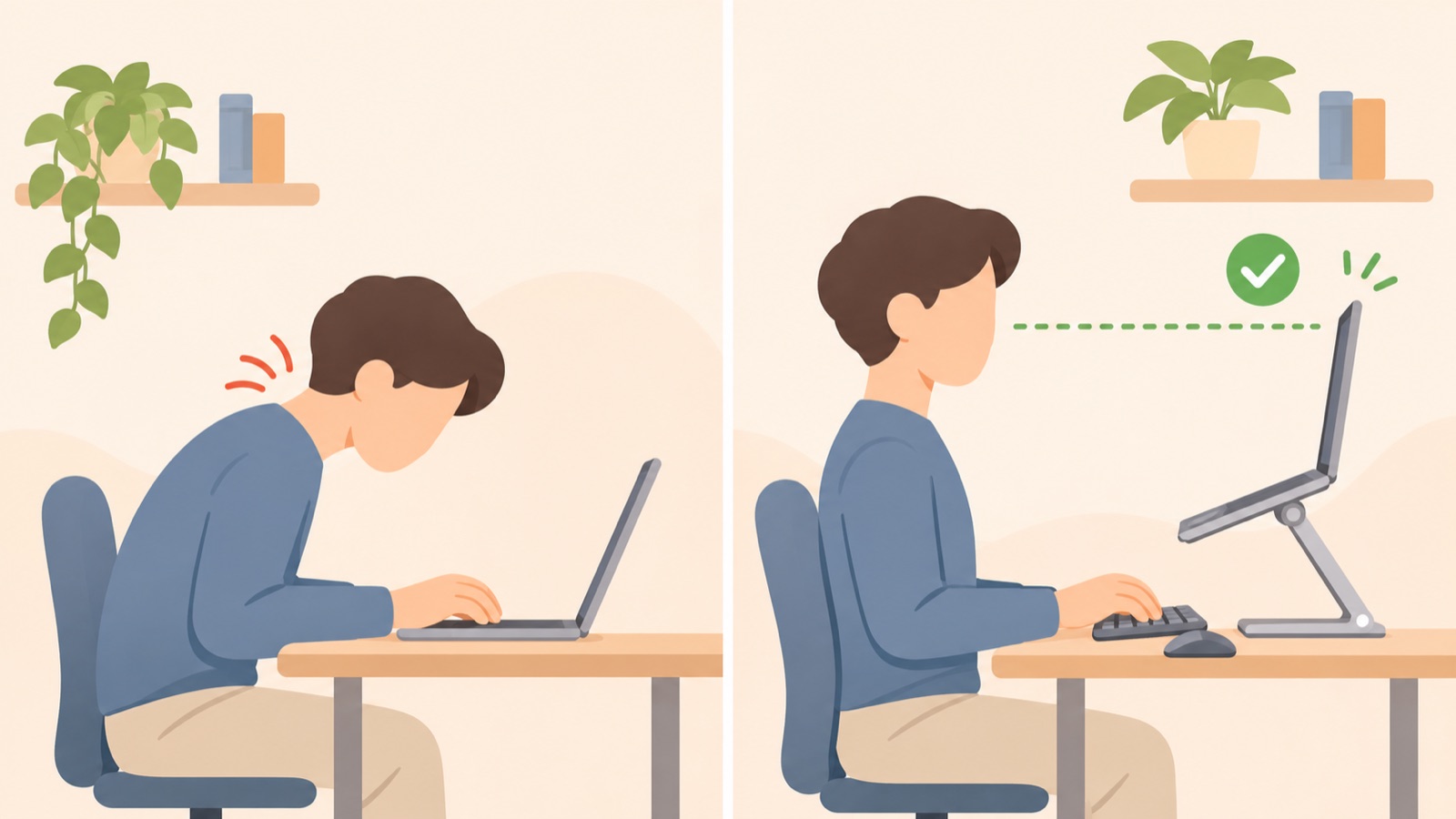
화면 높이만 올려도 고개 숙이는 자세가 달라집니다 (일러스트, AI 생성 이미지)
3. 1만 원대치고 기본기가 탄탄하다
바닥과 상판에 미끄럼 방지 패드가 붙어 있고, 앞쪽에 노트북이 미끄러지지 않게 받쳐 주는 턱이 있다는 얘기가 여러 번 나왔습니다. 노트북 닿는 면에 패드가 있어서 바닥 긁힘 걱정이 덜하다는 분도 있었고, 모서리가 둥글게 마감돼 손 다칠 일이 없다는 분도 있었어요. 이런 디테일이 빠지면 매일 은근히 신경 쓰이는데, 30개 후기 중에 이 부분 불만은 없었습니다.
조립이 필요 없다는 점을 좋게 본 사람도 여럿이었습니다. 상자에서 꺼내 펼치면 끝이라, 공구 들고 나사 맞출 일이 없다는 거죠. 오전에 주문해서 그날 오후에 받았다는 후기도 있었는데, 배송은 지역과 시점에 따라 다르니 살 때 화면에 표시되는 도착 예정일을 확인하는 게 정확합니다. 정리하면, 화려한 기능은 없지만 "거치대가 해야 할 일"은 빠짐없이 해 주는 쪽이라는 평이 많았습니다.
대신 이런 건 아쉬웠다고 합니다
무거워서 들고 다니긴 애매하다
단점 1순위는 단연 무게입니다. "휴대용으로 쓰기엔 무겁다", "들고 다니기보다는 집이나 사무실에 두고 쓰는 용도"라는 말이 계속 나왔어요. 접히긴 하는데, 카페에 들고 다닐 가벼운 거치대를 찾는 거라면 방향이 다른 제품입니다. 대신 이 무게 덕분에 안 흔들리는 거니까, 책상에 붙박이로 둘 사람한테는 오히려 장점이죠.
집과 사무실을 오가는 분이라면 이런 방법도 있습니다. 하나 더 사서 양쪽 책상에 하나씩 두는 거예요. 이 가격이면 가벼운 고급 휴대용 거치대 하나 값으로 두 개를 둘 수 있습니다. 매일 가방에 넣고 빼는 수고를 생각하면 의외로 이게 편할 수 있어요. 물론 카페나 출장지처럼 장소가 매번 바뀐다면 이 방법은 안 맞으니, 아래 표에 나오는 각도형 휴대 거치대 쪽을 보는 게 낫습니다.
처음 각도 맞출 때 낑낑댄다
관절이 단단하다는 장점의 뒷면입니다. "처음 조절할 때 낑낑댔다", "노트북을 올린 상태로는 각도 바꾸기가 힘들다"는 얘기가 꽤 있었어요. 한 번 맞춰 두고 그대로 쓰는 사람한테는 별문제 아닌데, 하루에도 몇 번씩 높이를 바꿔 가며 쓰는 사람한테는 번거롭습니다. 산 사람들이 알려 준 요령은 간단합니다. 노트북을 내려놓은 상태에서 거치대만 먼저 원하는 각도로 맞추고, 그다음에 노트북을 올리라는 거예요.
"쿨링"은 팬이 아니라 구멍이다
이름에 쿨링이 들어가 있어서 오해하기 쉬운데, 팬이 달린 제품은 아닙니다. 상판에 구멍을 뚫어서 노트북 바닥과 책상 사이로 바람이 통하게 한 구조예요. "열이 확실히 덜하다"는 사람과 "냉각보다는 높이 맞추는 용도로 보는 게 맞다"는 사람이 같이 있었습니다. 바닥을 띄우는 것만으로 책상에 바로 놓을 때보단 나을 수 있지만, 게임이나 무거운 빌드 돌릴 때 열을 확 잡아 줄 거라고 기대하면 실망할 수 있어요.
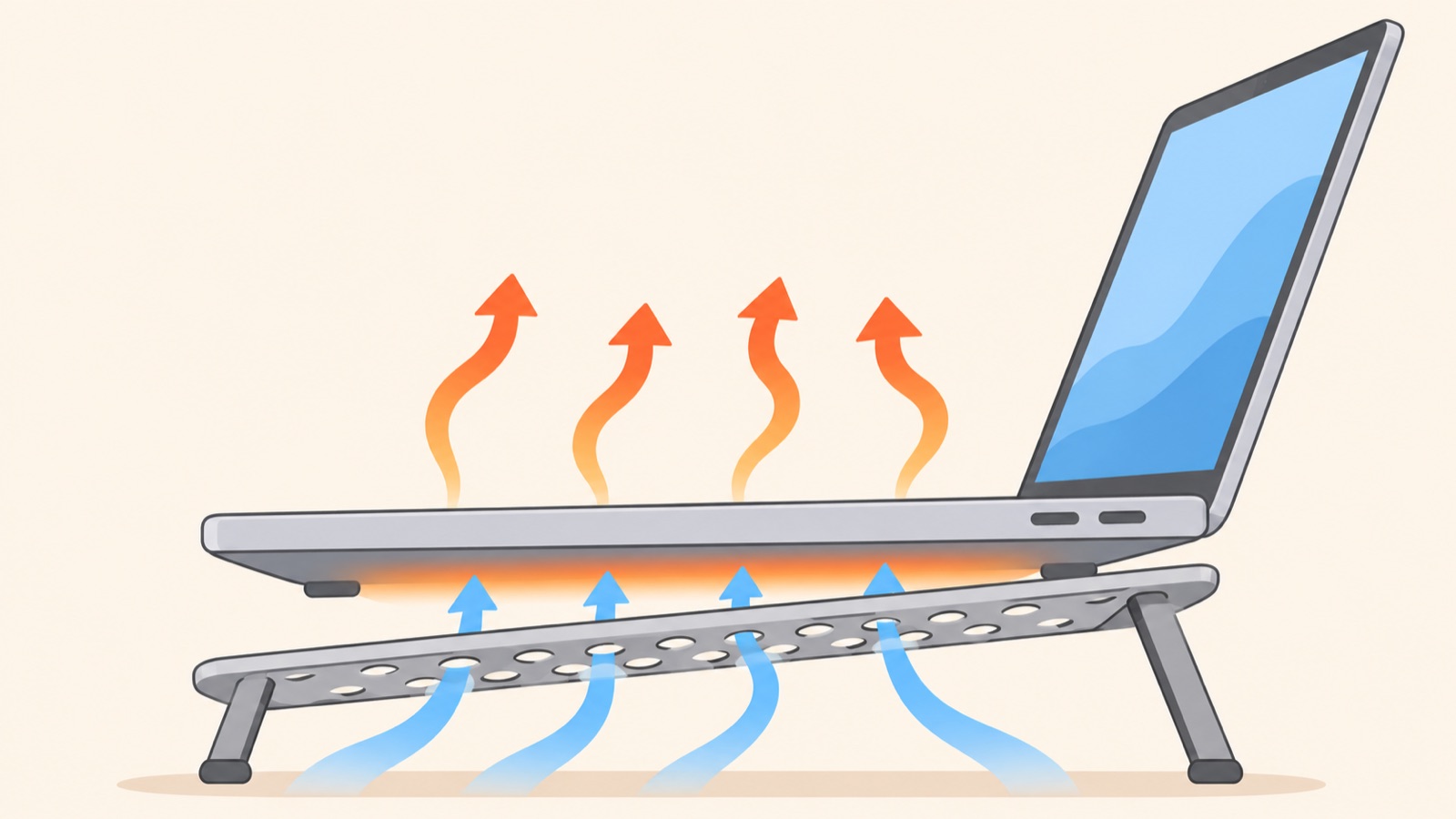
쿨링홀은 팬이 아니라 바닥 아래로 공기가 지나갈 길을 내 주는 구조입니다 (일러스트, AI 생성 이미지)
노트북마다 바람 들어가는 위치가 다르다는 것도 알아 두면 좋습니다. 바닥으로 공기를 빨아들이는 노트북이면 바닥을 띄우는 것 자체가 도움이 되고, 옆이나 뒤로 공기가 드나드는 노트북이면 쿨링홀 효과는 더 작을 수 있어요. 노트북을 한 번 뒤집어서 바닥에 통풍구가 있는지 보면 기대치를 정하기 쉽습니다.
흔들림은 "거의 없다"지 "전혀 없다"는 아니다
대부분은 안 흔들린다고 했지만, 한 분은 "흔들림은 있는 편"이라고 적었고, 다른 분은 키보드 치다가 노트북에 무리 갈까 봐 무선 키보드를 따로 쓴다고 했습니다. 노트북 키보드를 세게 두드리는 스타일이라면 미세한 떨림 정도는 감안하는 게 마음 편합니다. 이 얘기는 아래 외장 키보드 얘기로 이어집니다.
큰 노트북이면 크기 확인은 꼭
17인치까지 된다는 후기도 있었는데, 판매 페이지에서 확인한 공식 수치는 아닙니다. 16인치 이상이거나 무게가 꽤 나가는 노트북이라면 판매 페이지 상세 규격을 꼭 직접 확인하라는 얘기가 있었습니다.
1만 원대랑 3만 원대, 뭐가 다를까
같은 검색 결과 첫 화면만 봐도 노트북 거치대는 크게 세 종류로 나뉩니다. 가격은 전부 2026-11-14 00시 검색 결과에 찍혀 있던 판매가예요.
| 유형 | 검색 결과 예시와 가격 | 특징 |
|---|---|---|
| 각도만 바꾸는 휴대형 | 신지모루 슬림폴드 6단 각도 접이식, 7,900원 | 이 유형은 대체로 얇고 가볍지만, 높이보다 각도 위주로 조절한다 |
| 높이·각도 조절 접이식 | 홈플래닛 메탈 쿨링홀, 16,490원 / 유그린 LP966, 33,900원 | 화면을 눈높이 쪽으로 올릴 수 있는 가장 흔한 형태 |
| 360도 회전형 | 자바탭 360도 회전, 13,800원 / 스피덱스 360도 회전, 26,840원 | 화면을 돌려 옆 사람에게 보여 주기 편하다 |
이번 제품은 가운데 유형입니다. 같은 유형 안에서 가격 차이가 나는 지점은 보통 세 군데예요. 관절이 얼마나 오래 버티는지, 무게 대비 얼마나 단단한지, 패드나 마감 같은 디테일이 얼마나 정돈됐는지. 후기로 보면 홈플래닛은 관절과 마감 쪽에서 불만이 거의 없었고, 대신 "무겁다"는 값을 치른 쪽입니다. 그러니까 더 비싼 걸 산다면 대부분 "같은 튼튼함을 더 가볍게" 사는 데 돈을 쓰는 셈이에요. 책상에 두고 쓸 거라면 그 차액을 낼 이유가 크지 않습니다.
회전형은 화면을 자주 돌려서 보여 줘야 하는 일엔 편한데, 관절이 하나 더 있는 만큼 흔들릴 구석도 늘어납니다. 혼자 쓰는 책상이라면 회전 기능이 정말 필요한지 한 번 따져 보세요.
받고 나서 이 순서로 세팅하세요
후기를 보면 따로 조립 없이 펼쳐서 바로 쓰는 구조입니다. 관절이 뻑뻑하다는 걸 감안하면 이 순서가 제일 덜 번거롭습니다.
- 노트북 올리기 전에 거치대만 펼쳐서 대충 높이와 각도를 먼저 잡습니다. 올린 상태로는 조절이 힘들다는 얘기가 많았어요.
- 평소 자세로 앉아서 정면을 봤을 때, 화면 윗선이 눈높이와 같거나 살짝 아래 오도록 맞춥니다. 미국 산업안전보건청(OSHA) 작업 환경 가이드가 권하는 기준입니다(출처: OSHA eTools - Computer Workstations: Monitors).
- 화면이 눈에서 최소 50cm(20인치) 이상 떨어지게 거치대를 책상 안쪽으로 밀어 둡니다. 같은 가이드의 권장 거리예요.
- 외장 키보드와 마우스를 거치대 앞에 둡니다. 팔꿈치가 편하게 굽혀진 높이에서 칠 수 있으면 됩니다.
- 앞쪽 받침 턱에 노트북이 제대로 걸렸는지, 패드 위에 잘 놓였는지 마지막으로 봅니다.
한 번 이렇게 맞춰 두면, 관절이 단단한 제품이라 다시 손댈 일이 거의 없습니다. 반대로 노트북을 매일 들고 나갔다 들어오는 분은 이 과정을 매번 반복해야 하니, 앞에서 말한 무게와 뻑뻑함이 더 크게 느껴질 수 있어요.
살까 말까 할 때 자주 나오는 질문
맥북 에어처럼 가벼운 노트북에도 괜찮을까요?
무거운 노트북에서도 안 처진다는 얘기가 많았으니, 가벼운 노트북은 걱정할 이유가 더 적습니다. 거치대 자체가 묵직하다는 후기가 많아서, 가벼운 노트북을 올려도 책상 위에서 쉽게 밀리진 않을 것 같아요.
태블릿 거치대로도 쓸 수 있을까요?
태블릿 올려 쓰기에도 좋다는 후기가 있었습니다. 다만 앞쪽 받침 턱 높이에 따라 얇은 태블릿이 잘 걸리는지는 기기마다 다를 수 있으니, 아주 얇은 태블릿이라면 이 부분은 감안하세요.
블랙이랑 실버, 뭐가 나아요?
후기에서 색상 때문에 품질이 다르다는 얘기는 없었습니다. 노트북 색이나 책상 분위기에 맞춰 고르면 됩니다. 확인했을 때는 두 색상 가격도 같았어요.
모니터암 대신 이걸로 충분할까요?
목적이 다릅니다. 모니터암은 책상에 고정해서 공간을 비우는 게 장점이고, 이 거치대는 책상 위에 올려 두는 방식이라 그만큼 자리를 차지합니다. 처음 거치대를 써 보는 거라면 부담 없는 가격으로 높이 효과부터 느껴 보고, 나중에 모니터를 들일 때 암을 고민해도 늦지 않아요.
거치대만 사면 반쪽입니다: 외장 키보드
후기를 읽다가 제일 눈에 띈 게 이거였어요. 만족도가 높은 사람들 상당수가 외장 키보드랑 마우스를 같이 쓰고 있었습니다. "따로 키보드를 연결해서 쓴다"는 말이 정말 자주 보였어요.
생각해 보면 당연합니다. 화면을 눈높이 가까이 올리면 노트북 키보드도 같이 올라가고 기울어지죠. 그 상태로 노트북 키보드를 치면 손목을 꺾고 팔을 들어야 해서, 목이 편해진 만큼 손목과 어깨가 고생합니다. 노트북 하나로는 화면과 키보드를 둘 다 편한 위치에 둘 수가 없는 거예요.

거치대 + 외장 키보드·마우스 조합이어야 목도 손목도 편합니다 (일러스트, AI 생성 이미지)
그래서 노트북을 하루 몇 시간씩 쓰는 분이라면 계산을 이렇게 하는 게 맞습니다. 거치대 1만 6천 원에 외장 키보드와 마우스까지 더해야 목도 손목도 편한 구성이 완성됩니다. 집에 남는 키보드가 있으면 거치대만 사면 되고, 없다면 거치대보다 키보드 예산을 먼저 잡는 게 낫습니다. 반대로 영상 보기나 화상 회의처럼 키보드를 거의 안 치는 용도라면 거치대만으로도 충분하고요.
키보드를 고를 때도 거창할 필요는 없습니다. 거치대 앞 공간에 들어가는 크기면 되고, 책상이 좁다면 숫자 키패드가 없는 작은 배열이 거치대랑 같이 두기 편합니다. 마우스까지 무선으로 맞추면 노트북 주변 선이 줄어서 책상이 한결 정리돼 보여요. 후기에서도 거치대를 들이면서 책상 정리까지 됐다는 말도 있었습니다.
이런 분께 맞고, 이런 분은 다른 걸 보세요
| 잘 맞는 경우 | 다른 제품이 나은 경우 |
|---|---|
| 집이나 사무실 책상에 고정해 두고 쓴다 | 카페·출장 등 매일 들고 다닌다 |
| 한 번 각도를 맞추면 거의 안 바꾼다 | 하루에도 여러 번 높이를 바꾼다 |
| 외장 키보드·마우스가 있거나 살 생각이다 | 노트북 키보드로만 오래 타이핑한다 |
| 무거운 14~16인치 노트북이라 처짐이 걱정된다 | 무거운 작업 발열을 확실히 잡고 싶다 (팬 달린 쿨러 쪽) |
| 2만 원 안쪽에서 첫 거치대를 찾는다 | 모니터암처럼 책상을 완전히 비우고 싶다 |
개발자 책상 기준으로 한마디
개발자 입장에서 거치대를 고른다면 저는 "흔들리지 않는가"를 제일 먼저 봅니다. 화면이 미세하게라도 흔들리면 긴 로그나 코드를 읽을 때 눈이 금방 지치거든요. 그 기준으로 보면, 후기에서 가장 많이 확인된 장점이 딱 그 부분이라 1만 원대 첫 거치대로는 충분히 해볼 만한 선택입니다.
노트북 화면 하나로만 일하고 있다면, 거치대 다음 단계는 결국 외부 모니터입니다. 노트북은 거치대에 올려 보조 화면으로 두고, 정면엔 큰 모니터를 두는 식이죠. 이때 두 화면 높이가 어긋나면 화면을 오갈 때마다 시선이 위아래로 크게 움직이는데, 거치대로 노트북 화면을 모니터 아래쪽 높이 근처까지 올려 주면 그게 훨씬 줄어듭니다. 나중에 모니터를 들여도 거치대가 쓸모없어지지 않는다는 얘기예요.
재택근무 중이라면 화상 회의도 은근히 달라집니다. 노트북 카메라는 화면 위에 붙어 있어서, 책상에 바로 놓으면 상대방한테 턱 아래에서 올려다보는 각도로 비치거든요. 화면을 올리면 카메라도 같이 눈높이 쪽으로 올라와서 회의 화면이 한결 자연스러워집니다.
후기 8천 개, 이렇게 골라 읽으면 덜 속습니다
30개를 읽고 나서 든 생각은, 후기가 많다고 정보가 많은 건 아니라는 거였습니다. 베스트 후기는 대부분 길고 정돈돼 있고, 체크 표시에 소제목까지 달린 비슷한 형식이 많아요. 결론도 "튼튼하다, 목 편하다, 가성비 좋다"로 거의 같고요. 분위기 파악엔 좋지만 내 상황에 맞는지 판단하기엔 부족합니다.
- 사용 기간이 적힌 후기를 찾으세요. "한 달 사용", "다른 색상 오래 쓰다 재구매" 같은 말이 있으면 관절이 시간이 지나도 버티는지 알 수 있습니다. 이 제품은 재구매 후기가 있었고, 오래 써도 각도가 안 틀어졌다고 했어요.
- 노트북 크기·무게가 적힌 후기를 보세요. 14인치 2.5kg, 15.6인치, 16인치처럼 기기 정보가 있는 후기가 내 노트북이랑 비교하기 좋습니다.
- 별점 낮은 후기도 몇 개는 꼭 보세요. 이 제품은 "별로"와 "나쁨"을 합쳐 2% 정도인데, 후기가 워낙 많으니 실제 건수는 적지 않습니다. 정렬을 최신순이나 낮은 별점으로 바꿔 보면 베스트 후기에선 안 보이는 개별 사례를 확인할 수 있어요. 이 글은 베스트순 30개 위주라서, 드물게 생기는 불량까지는 다 담지 못했습니다.
사기 전에 이것만 확인하세요
- 내 노트북 크기와 무게가 판매 페이지 규격 안에 들어가는지
- 책상에 두고 쓸지, 들고 다닐지 (들고 다니면 더 가벼운 제품)
- 외장 키보드와 마우스가 있는지 (없다면 예산에 같이 넣기)
- 쿨링은 덤으로 보고, 발열이 심한 작업이면 팬 달린 제품 따로 보기
- 가격과 배송 조건은 살 때 다시 확인하기
💰 16,490원 (최저가 16,490원)
2026-11-14 폴센트 기준 · 최저가는 최근 2개월 기록, 구매 전 쿠팡에서 다시 확인하세요
홈플래닛 메탈 쿨링홀 노트북 거치대 (실버·블랙). 이미지를 누르면 쿠팡 구매 페이지로 이동합니다.
가격·후기 수 확인 시점: 2026-11-14 00시. 구매자 후기 내용은 판매 페이지 베스트순 후기 30개를 요약한 것입니다.
이 포스팅은 쿠팡 파트너스 활동의 일환으로, 이에 따른 일정액의 수수료를 제공받습니다.
📌 이 글의 원문은 감성개발자 블로그에 있습니다. 수정·보완된 최신 내용은 원문에서 확인해 주세요.
'IT 이야기' 카테고리의 다른 글
| 한성컴퓨터 27인치 QHD 144Hz 모니터 TFG27Q14P2 한 달 사용기, 17만 원대 코딩용 듀얼 모니터의 정석 (0) | 2026.10.03 |
|---|---|
| 로지텍 리프트 버티컬 마우스 한 달 사용기, 손목 시큰거리는 40대 개발자의 선택 (Lift 후기) (0) | 2026.08.25 |
| 독거미 키보드 AULA F87 한 달 사용기, 4만 원대 기계식 키보드의 반칙 (회목축 후기) (0) | 2026.08.18 |
| 코드웨이 8포트 USB-C 허브, 맥북 개발자가 6개월 쓴 솔직 후기 (0) | 2026.08.15 |
| 개발자가 마우스 사용을 자제하는 이유, 그리고 키보드로 넘어가는 법 (0) | 2023.02.17 |